
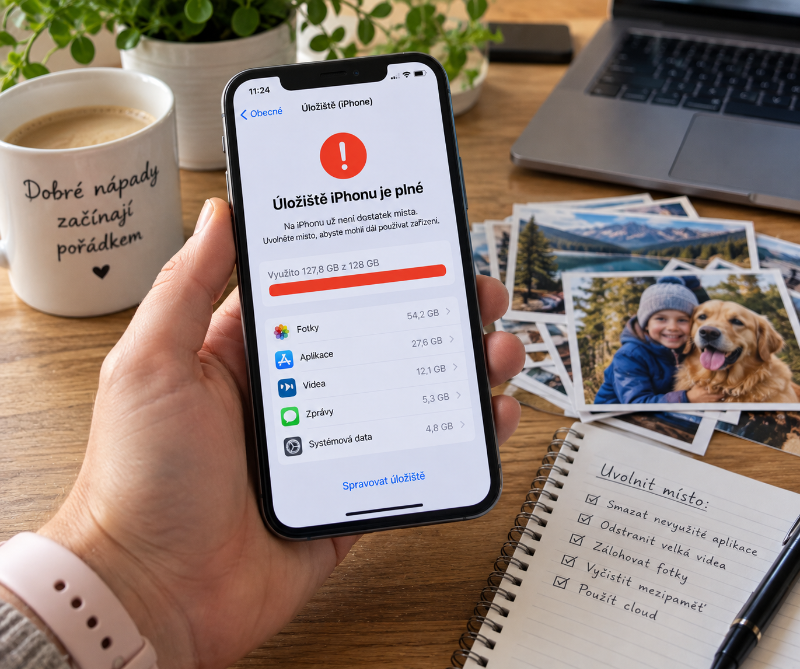
Nejrychlejší bezpečný postup je jednoduchý: nejdřív zjistěte, co úložiště zabírá, potom ověřte zálohu fotek a až nakonec mažte místní soubory. Nemažte fotografie naslepo přímo z galerie. U některých služeb se totiž smazání synchronizuje i do cloudu a na dalších zařízeních.
Než začnete: rozlište úložiště telefonu a cloud
Telefon může hlásit plné úložiště, i když máte volné místo na Disku Google nebo iCloudu. Jde o dvě různá úložiště: jedno je fyzicky v telefonu, druhé slouží pro online zálohy a synchronizaci.
Nejprve si proto otevřete přehled úložiště:
- Android: Nastavení > Úložiště. Název položky se může podle výrobce lišit.
- iPhone: Nastavení > Obecné > Úložiště iPhonu.
Podívejte se, jestli nejvíc místa zabírají fotky a videa, aplikace, stažené soubory, hudba nebo například data chatovacích aplikací. Pokud je telefon téměř plný, začněte velkými videi a staženými soubory. Jedna dlouhá nahrávka může uvolnit více místa než stovky běžných fotografií.
Bezpečné uvolnění místa na Androidu
1. Ověřte, že jsou fotky skutečně zazálohované
Otevřete Fotky Google, klepněte na profilovou fotografii a zkontrolujte stav zálohování. Pokračujte až ve chvíli, kdy aplikace oznámí, že je záloha dokončená.
U důležitých snímků si ověření udělejte ještě důkladněji: otevřete několik starších i nejnovějších fotek a zkontrolujte, že jsou dostupné ve Fotkách Google. Nezapomeňte také na složky z jiných aplikací, například WhatsApp, Messenger nebo fotoeditor. Ty nemusí být do zálohy zahrnuté automaticky.
Pokud zálohování neprobíhá, zkontrolujte v nastavení Fotek Google správný účet, zapnutou volbu zálohování a dostatek místa v účtu Google.
2. Použijte funkci Uvolněte si v tomto zařízení
- Otevřete Fotky Google.
- Klepněte na profilovou fotografii nebo iniciálu účtu.
- Vyberte Uvolněte si v tomto zařízení.
- Prohlédněte si odhad uvolněného místa.
- Potvrďte odstranění místních kopií.
Tato funkce maže fotografie a videa z telefonu, nikoli ze zálohované knihovny Fotek Google. K obsahu se potom dostanete ve Fotkách Google nebo přes webovou verzi služby. Některé velmi nové snímky mohou v telefonu ještě zůstat.
Rizikové místo: nezaměňujte tuto funkci za běžné tlačítko Smazat v aplikaci Fotky Google. Běžné smazání může odstranit položku i ze zálohy a z dalších zařízení synchronizovaných se stejným účtem.
3. Vyčistěte další soubory
Na Androidu můžete použít aplikaci Files by Google, pokud ji váš telefon podporuje nebo si ji nainstalujete z Obchodu Play. V části čištění obvykle najdete dočasné soubory, duplicity, staré snímky obrazovky, velké soubory a nepoužívané aplikace.
Návrhy vždy projděte ručně. Bez kontroly nemažte například složky se staženými dokumenty, exportovanými videi nebo soubory z komunikátorů. U aplikací odstraňujte jen ty, které skutečně nepotřebujete. Uvolnění mezipaměti bývá bezpečnější než vymazání dat aplikace, protože volba Vymazat data může odhlásit účet nebo odstranit místní nastavení a obsah.
Další prostor obvykle získáte těmito kroky:
- smažte filmy, hudbu, podcasty a mapy stažené pro použití offline,
- projděte složku Stažené soubory,
- odstraňte nepotřebné instalační balíčky a duplicitní dokumenty,
- přesuňte velká videa do počítače nebo na ověřenou paměťovou kartu,
- odinstalujte hry a aplikace, které nepoužíváte.
Jak uvolnit místo na iPhonu bez smazání fotek
1. Zjistěte, co zabírá nejvíc prostoru
Otevřete Nastavení > Obecné > Úložiště iPhonu. iPhone zobrazí seznam aplikací a kategorií podle velikosti. Klepnutím na konkrétní aplikaci zjistíte, zda prostor zabírá samotná aplikace, nebo hlavně její dokumenty a data.
Začněte položkami, které můžete kdykoli znovu stáhnout: offline videa, hudba, podcasty, velké přílohy, stažené soubory a hry.
2. Zapněte Fotky na iCloudu a optimalizaci úložiště
Pokud chcete zachovat celou knihovnu fotek, ale zmenšit její místní nároky, otevřete Nastavení > vaše jméno > iCloud > Fotky. Zapněte synchronizaci tohoto iPhonu a vyberte Optimalizovat úložiště iPhonu.
Originály ve vysokém rozlišení se pak ukládají na iCloud a v telefonu mohou zůstat úspornější kopie. K plné verzi se iPhone podle potřeby vrátí a stáhne ji přes internet.
Než tuto možnost použijete, ověřte dvě věci: máte dostatek místa na iCloudu a synchronizace knihovny je dokončená. Bez volného prostoru na iCloudu se nové fotografie nemusí zálohovat. Pokud nechcete za větší tarif platit, můžete originály nejprve zkopírovat do počítače nebo na jiné bezpečné úložiště.
3. Odložte nepoužívané aplikace
V přehledu úložiště klepněte na aplikaci a zvolte Odložit aplikaci, pokud je tato možnost dostupná. iPhone odstraní samotnou aplikaci, ale ponechá její dokumenty a data. Po opětovné instalaci se k nim můžete vrátit.
Úplné smazání aplikace použijte až tehdy, když víte, že její místní data nepotřebujete. Opatrní buďte hlavně u aplikací, které ukládají rozpracované projekty nebo soubory pouze v telefonu.
4. Projděte Soubory a stažený obsah
Otevřete aplikaci Soubory a zkontrolujte složky V mém iPhonu, Stažené a případně úložiště jednotlivých cloudových služeb. Smažte staré PDF soubory, exportovaná videa, instalační balíčky a dokumenty, které už máte uložené jinde.
Podobně projděte stažený obsah v aplikacích, jako jsou Netflix, Spotify, YouTube nebo podcastové přehrávače. Tyto soubory se v přehledu často schovávají pod konkrétní aplikací, ne pod položkou Fotky.
Na co si dát pozor, abyste o fotky nepřišli
- Nemažte zálohu bez ověření. Ikona nebo údaj o synchronizaci ještě neznamená, že se nahrály všechny nové fotografie.
- Kontrolujte správný účet. Fotky mohou být zálohované pod jinou e-mailovou adresou nebo účtem Apple, než který právě používáte.
- U iPhonu nemažte fotky při zapnutých Fotkách na iCloudu bez rozmyslu. Smazání se může propsat do celé synchronizované knihovny.
- Nečistěte automaticky všechny duplicity. Podobné snímky mohou mít různé rozlišení, úpravy nebo důležitá metadata.
- Nemažte data aplikací místo mezipaměti. Rozdíl mezi těmito volbami je zásadní především na Androidu.
- Nespoléhejte pouze na koš. Smazané soubory mohou v koši ještě nějakou dobu zabírat místo. Po kontrole obsahu ho můžete vyprázdnit.
Kontrola po úklidu
Vraťte se do nabídky úložiště a ověřte, zda volné místo skutečně přibylo. Pokud se údaj nezměnil, restartujte telefon a chvíli počkejte na přepočítání úložiště. Potom zkontrolujte, zda funguje fotoaparát, instalace aplikací a automatická záloha.
Jestli místo rychle mizí znovu, hledejte viníka mezi videi, offline obsahem a daty chatovacích aplikací. Pomůže také nastavit automatické mazání starých stažených souborů nebo pravidelně jednou za měsíc projít přehled úložiště. Fotografie nemažte dřív, než máte jistotu, že existuje ověřená kopie mimo telefon.

Komentáře a tipy čtenářů
0Víte, jak na to lépe? Napište svůj tip nebo zkušenost.